





ارسال سریع
آنلاین

پشتیبانی ۲۴ ساعته
و ۷ روز هفته

تضمین کیفیت
و تضمین اصالت

رضایت مشتریان
افتخار ماست
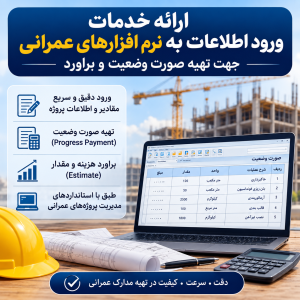
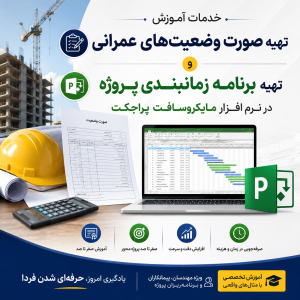
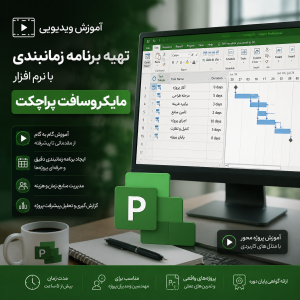
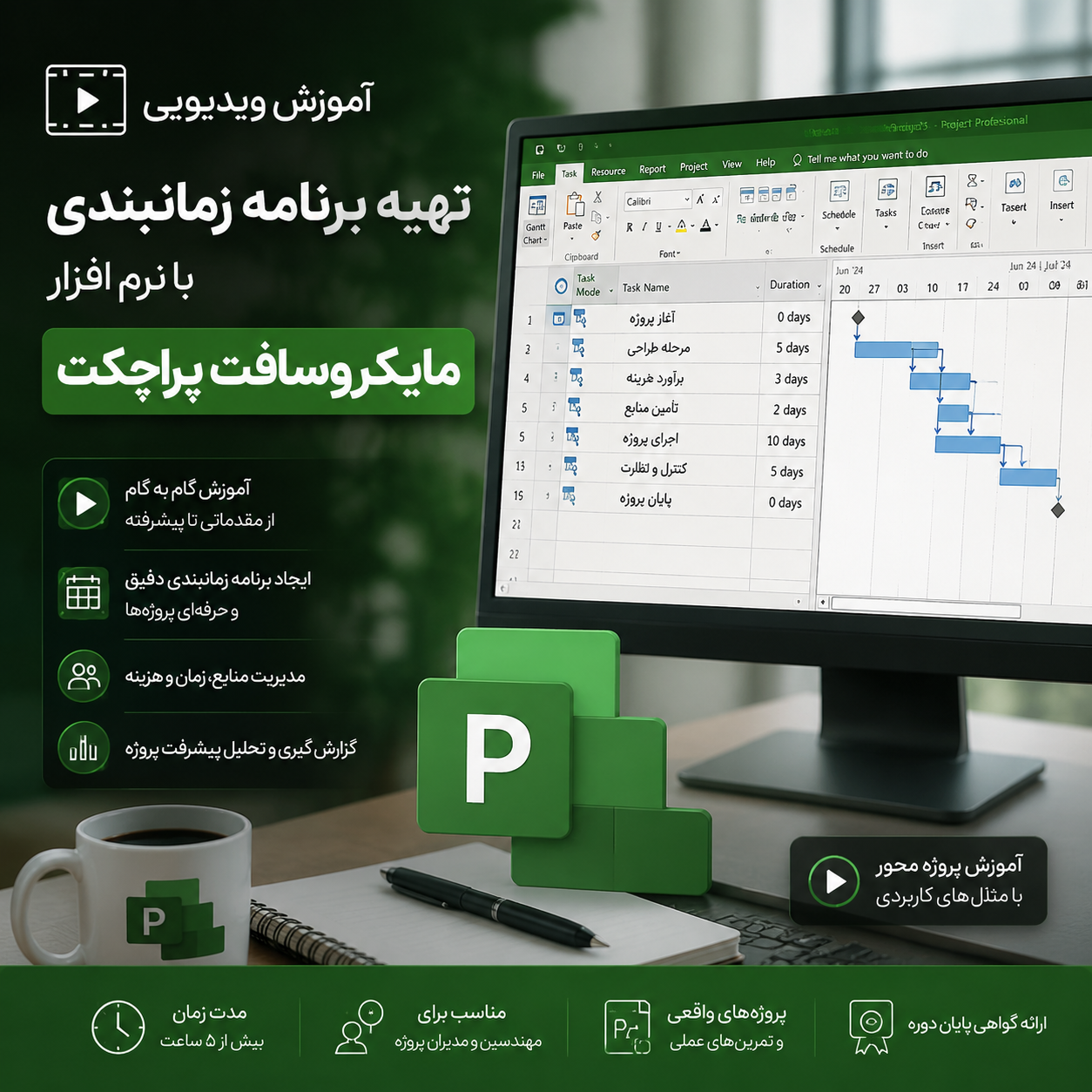
تهیه برنامه زمانبندی پروژه با Microsoft Project یکی از روشهای کاربردی برای برنامهریزی، کنترل و مدیریت پروژههای عمرانی و مهندسی است. این نرمافزار به مدیران پروژه و کارشناسان دفتر فنی کمک میکند فعالیتها، مدت زمان، منابع، هزینهها و روابط بین فعالیتها را بهصورت دقیق مدیریت کنند.
آموزش تهیه برنامه زمانبندی با Microsoft Project
در یک دوره آموزشی مناسب، فرآیند تهیه برنامه زمانبندی معمولاً از مراحل زیر تشکیل میشود:
- ایجاد پروژه جدید
- تعریف مشخصات پروژه
- تعیین تاریخ شروع یا پایان پروژه
- تنظیم تقویم کاری و روزهای تعطیل
- تعریف فعالیتهای پروژه
- تهیه ساختار شکست کار (WBS)
- ورود فعالیتهای اصلی و فرعی
- تعیین مدت زمان هر فعالیت
- ایجاد روابط بین فعالیتها
- تعیین روابط FS، SS، FF و SF
- مشخص کردن پیشنیازها و فعالیتهای وابسته
- ایجاد توالی منطقی اجرای پروژه
- تعریف منابع
- نیروی انسانی
- ماشینآلات
- مصالح
- منابع هزینهای
- تهیه نمودار گانت (Gantt Chart)
نمودار گانت امکان مشاهده زمان شروع و پایان فعالیتها، مدت فعالیتها و وضعیت پیشرفت پروژه را به شکل گرافیکی فراهم میکند. - تعیین مسیر بحرانی
با استفاده از Microsoft Project میتوان فعالیتهای بحرانی و مسیر بحرانی پروژه را شناسایی کرد و فعالیتهایی را که تأخیر آنها باعث تأخیر در پایان پروژه میشود، تحت کنترل قرار داد. - تخصیص منابع و کنترل هزینه
منابع موردنیاز هر فعالیت مشخص شده و امکان بررسی میزان مصرف منابع و هزینههای پروژه فراهم میشود. - ثبت پیشرفت پروژه
در مرحله اجرا میتوان درصد پیشرفت فعالیتها، تاریخهای واقعی شروع و پایان و میزان تأخیر یا جلوتر بودن پروژه را ثبت کرد. - مقایسه برنامه و عملکرد واقعی
با ایجاد Baseline، برنامه اولیه پروژه ذخیره میشود و سپس عملکرد واقعی با برنامه مصوب مقایسه میگردد. - تهیه گزارشهای مدیریتی
Microsoft Project امکان تهیه گزارشهایی برای بررسی وضعیت زمانبندی، پیشرفت، منابع، هزینهها و تأخیرات پروژه را فراهم میکند.
مزایای استفاده از Microsoft Project
- مدیریت دقیق زمان پروژه
- تهیه برنامه زمانبندی پروژههای عمرانی
- شناسایی مسیر بحرانی
- کنترل تأخیرات
- مدیریت منابع و هزینهها
- تهیه نمودار گانت
- مقایسه برنامه اولیه با عملکرد واقعی
- تهیه گزارشهای حرفهای برای مدیر پروژه و دفتر فنی
آموزش ویدیویی تهیه برنامه زمانبندی با Microsoft Project میتواند بهصورت پروژهمحور ارائه شود تا کاربر از ایجاد یک پروژه واقعی، تعریف WBS و فعالیتها تا تخصیص منابع، تعیین Baseline و کنترل پیشرفت پروژه را بهصورت عملی یاد بگیرد.
🎬 راهنمای مشاهده ویدئوی آموزشی
قبل از شروع
ویدئوی خریداریشده شما با سیستم ThunderSoft DRM Protection محافظت شده است. این فایل بهصورت معمولی با نرمافزارهایی مانند VLC یا Windows Media Player قابل پخش نیست.
برای مشاهده ویدئو، کافی است مراحل زیر را انجام دهید.
نکته: اگر فایل دانلودی شما با پسوند
.EXEاست، معمولاً Player داخل خود فایل قرار دارد و نیازی به نصب GemPlayer ندارید. اگر فایل با پسوند.GEMاست، برای پخش آن باید از GemPlayer یا Player اختصاصی ارائهشده برای همان فایل استفاده کنید. ThunderSoft اعلام کرده فایل GEM فقط توسط GemPlayer یا Player سفارشی مربوط به آن قابل پخش است.
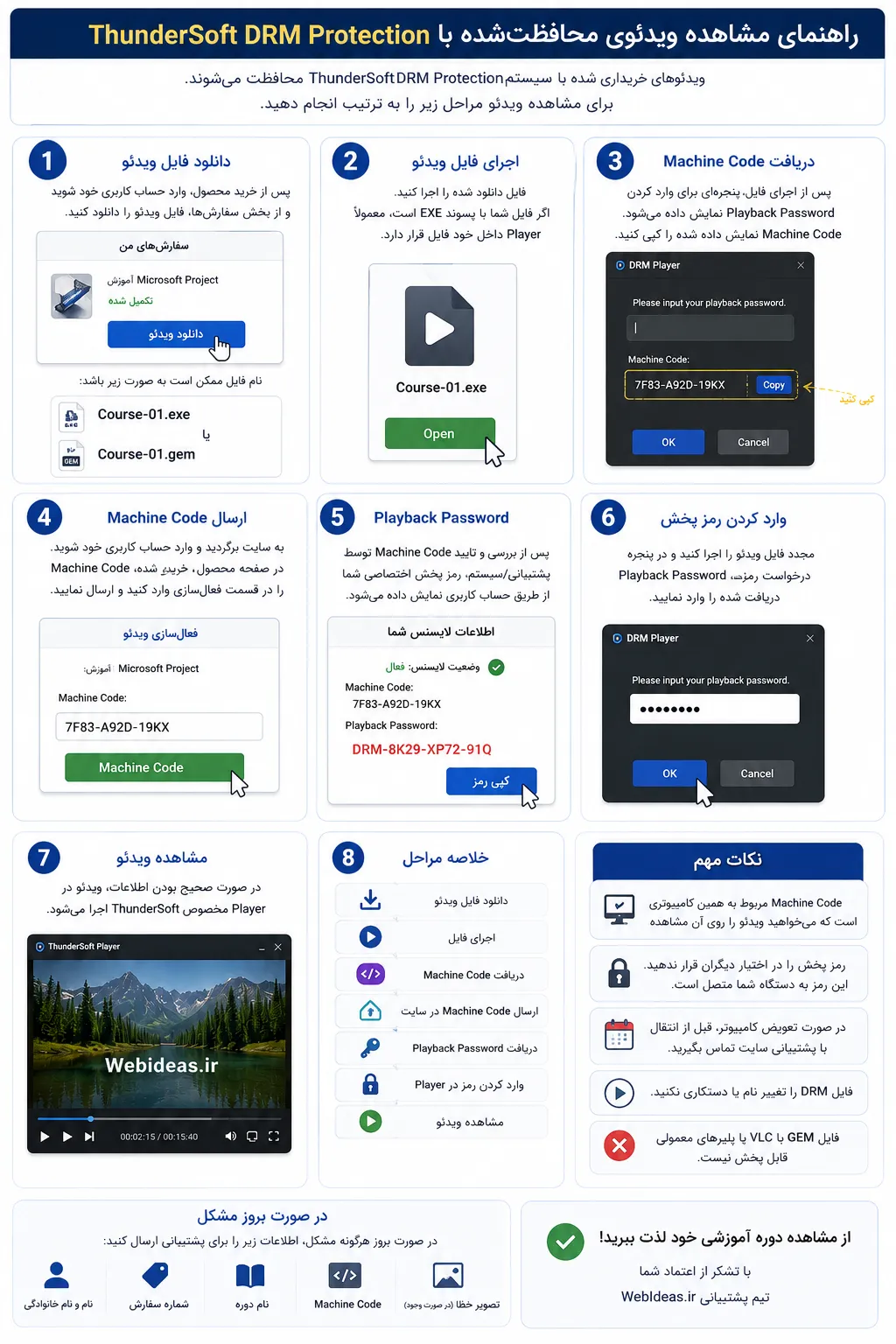
مرحله ۱ — دانلود فایل ویدئو
پس از خرید محصول، وارد حساب کاربری خود در سایت شوید.
سپس به بخش:
حساب کاربری ← سفارشها / دورههای من
مراجعه کنید.
روی گزینه:
«دانلود ویدئو»
کلیک کنید.
فایل محافظتشده را در کامپیوتر خود ذخیره کنید.
مثلاً ممکن است نام فایل به شکل زیر باشد:
Course-01.exe
یا:
Course-01.gem
مرحله ۲ — اجرای فایل ویدئو
پس از دانلود، به محل ذخیره فایل بروید.
اگر فایل شما .EXE است:
روی فایل دوبار کلیک کنید.
در صورتی که Windows پیام امنیتی نمایش داد، فقط در صورتی که فایل را از سایت رسمی و حساب کاربری خود دریافت کردهاید، اجرای آن را تأیید کنید.
اگر فایل .GEM است، آن را با GemPlayer / Player اختصاصی باز کنید.
مرحله ۳ — دریافت Machine Code
پس از اجرای فایل، پنجرهای برای وارد کردن:
Playback Password
نمایش داده میشود.
در حالت PC-Binding، همین پنجره Machine Code کامپیوتر شما را نیز نمایش میدهد. ThunderSoft توضیح داده است که کاربر باید این Machine Code را برای ارائهدهنده محتوا ارسال کند تا رمز پخش اختصاصی برای همان کامپیوتر ایجاد شود.
نمونه:
Machine Code:

7F83-A92D-19KX
روی گزینه Copy کلیک کنید.
سپس Machine Code را کپی کنید.
مرحله ۴ — ارسال Machine Code
به سایت برگردید و وارد حساب کاربری خود شوید.
به صفحه محصول خریداریشده بروید.
در قسمت:
«فعالسازی ویدئو»
Machine Code خود را وارد کنید.
مثلاً:
Machine Code:
[ 7F83-A92D-19KX ]
سپس روی:
«ارسال Machine Code»
کلیک کنید.
توجه: Machine Code مربوط به همان کامپیوتری است که قصد دارید ویدئو را روی آن مشاهده کنید.
مرحله ۵ — دریافت Playback Password
پس از بررسی Machine Code توسط پشتیبانی/سیستم فعالسازی، Playback Password اختصاصی شما صادر میشود.
این رمز را میتوانید در حساب کاربری خود مشاهده کنید.
مثلاً:
Playback Password:

DRM-8K29-XP72-91Q
اگر رمز هنوز صادر نشده است، کمی منتظر بمانید یا از طریق پشتیبانی سایت پیگیری کنید.
مرحله ۶ — وارد کردن رمز پخش
دوباره فایل ویدئو را اجرا کنید.
در پنجره:
Please input your playback password
رمز دریافتشده را وارد کنید.
مثلاً:
DRM-8K29-XP72-91Q
سپس روی:
OK
کلیک کنید.
اگر اطلاعات صحیح باشد، ویدئو اجرا خواهد شد.
مرحله ۷ — مشاهده ویدئو
پس از تأیید رمز، ویدئو در Player مخصوص ThunderSoft اجرا میشود.
اکنون میتوانید آموزش را مشاهده کنید.
🔐 رمز پخش صادرشده در حالت PC-Binding به کامپیوتر مشخص شما متصل است؛ بنابراین نباید آن را با دیگران به اشتراک بگذارید. ThunderSoft این حالت را برای جلوگیری از استفاده یک رمز روی چند کامپیوتر ارائه کرده است.
🔄 خلاصه مراحل
خرید محصول
      ↓
ورود به حساب کاربری
      ↓
دانلود فایل DRM
      ↓
اجرای فایل
      ↓
نمایش Machine Code
      ↓
ارسال Machine Code در سایت
      ↓
صدور Playback Password
      ↓
دریافت رمز از حساب کاربری
      ↓
اجرای مجدد فایل
      ↓
وارد کردن Playback Password
      ↓
▶ مشاهده ویدئو
⚠️ نکات مهم
۱. Machine Code را دقیق ارسال کنید
حتماً Machine Code همان کامپیوتری را ارسال کنید که میخواهید ویدئو را روی آن مشاهده کنید.
۲. رمز پخش را در اختیار دیگران قرار ندهید
رمز شما ممکن است به دستگاه شما متصل باشد و برای کامپیوتر دیگری قابل استفاده نباشد.
۳. در صورت تعویض کامپیوتر
اگر ویدئو بهصورت PC-Binding فعال شده باشد، تعویض کامپیوتر ممکن است باعث شود مجوز قبلی روی دستگاه جدید قابل استفاده نباشد. در این شرایط قبل از خرید یا انتقال به دستگاه دیگر، با پشتیبانی سایت تماس بگیرید.
۴. فایل اصلی را تغییر نام یا دستکاری نکنید
فایل DRM را همانطور که دانلود کردهاید نگهداری و اجرا کنید.
۵. از VLC یا Windows Media Player استفاده نکنید
فایل GEM یک فایل DRM محافظتشده است و Playerهای معمولی قادر به باز کردن آن نیستند. برای GEM باید از GemPlayer یا Player سفارشی مربوط به فایل استفاده شود.
❓ اگر Machine Code نمایش داده نشد چه کنم؟
ابتدا مطمئن شوید فایل را مستقیماً از حساب کاربری خود دانلود کردهاید.
سپس:
- فایل DRM را ببندید.
- دوباره آن را اجرا کنید.
- پنجره درخواست Playback Password را بررسی کنید.
- Machine Code نمایشدادهشده را کپی کنید.
- اگر همچنان Machine Code نمایش داده نمیشود، با پشتیبانی سایت تماس بگیرید.
❓ اگر رمز را وارد کردم ولی ویدئو پخش نشد؟
موارد زیر را بررسی کنید:
- Machine Code مربوط به همین کامپیوتر باشد.
- Playback Password را بدون فاصله اضافی وارد کرده باشید.
- رمز منقضی نشده باشد.
- تعداد دفعات مجاز پخش تمام نشده باشد.
- فایل DRM ناقص دانلود نشده باشد.
- فایل را با Player مناسب اجرا کنید.
ThunderSoft امکان تعیین Play Count، Expiration Date و Preview Limits را برای Playback Password فراهم میکند؛ بنابراین بسته به تنظیمات محصول، ممکن است محدودیت زمانی یا تعداد دفعات پخش وجود داشته باشد.
🆘 پشتیبانی
اگر پس از انجام مراحل بالا همچنان موفق به اجرای ویدئو نشدید، اطلاعات زیر را برای پشتیبانی ارسال کنید:
نام و نام خانوادگی:
شماره سفارش:
نام دوره:
Machine Code:
تصویر خطای نمایشدادهشده:
لطفاً قبل از ارسال اطلاعات، مطمئن شوید Machine Code مربوط به همان کامپیوتری است که قصد مشاهده ویدئو روی آن را دارید.
🎥 شروع مشاهده دوره
پس از دریافت Playback Password، فایل ویدئو را اجرا کنید، رمز خود را وارد کنید و روی OK بزنید.
از مشاهده دوره آموزشی خود لذت ببرید.